Mac向けベストリモートデスクトップソリューション
Mac コンピューターから Windows デバイスやアプリケーションに接続する必要がありますか?AWS、GCP、Azure などのクラウド上に Windows リソースをお持ちですか?これらの質問のいずれかに「はい」と答えた方には、Windows のリモートデスクトッププロトコル(RDP)ソリューションが必要です。
RDPとは?
RDP は Microsoft が開発した独自のプロトコルです。RDP を使うと、ネットワーク接続を介して Windows コンピューターのグラフィカルインターフェースにアクセスできます。この Windows コンピューターは、自宅やキャンパス、オフィスの同じローカルエリアネットワーク上にあることもあれば、オフサイトやパブリッククラウドベンダーがホストするクラウド上にあることもあります。
RDP ソリューションには2つの必須コンポーネントがあります。RDP サーバーと RDP クライアントです。RDP サーバーは接続・操作する対象の Windows コンピューターです。RDP クライアントは、サーバーに接続する側のコンピューター上で動作します。
macOSからRDPで接続できますか?
RDP は Microsoft の独自プロトコルですが、Apple MacOS や Linux など他のクライアントコンピューター上でも動作するクライアントが用意されています。
macOSからRDPで接続する方法は?
macOS には RDP クライアントアプリケーションが標準搭載されていません。App Store から Microsoft Remote Desktop クライアントをダウンロードできます。Microsoft のクライアントアプリケーション以外にも、利用可能な代替手段があります。RDP クライアントをインストールしたら、接続先の PC を追加する必要があります。これには、接続しようとしている Windows デバイスの IP アドレスを入力する必要があります。また、RDP ホストコンピューターのユーザー名とパスワードも入力する必要があります。設定が完了すると、RDP ホストに接続でき、あたかもそのコンピューターにローカルでログオンしているかのようなグラフィカルインターフェースを利用できます。
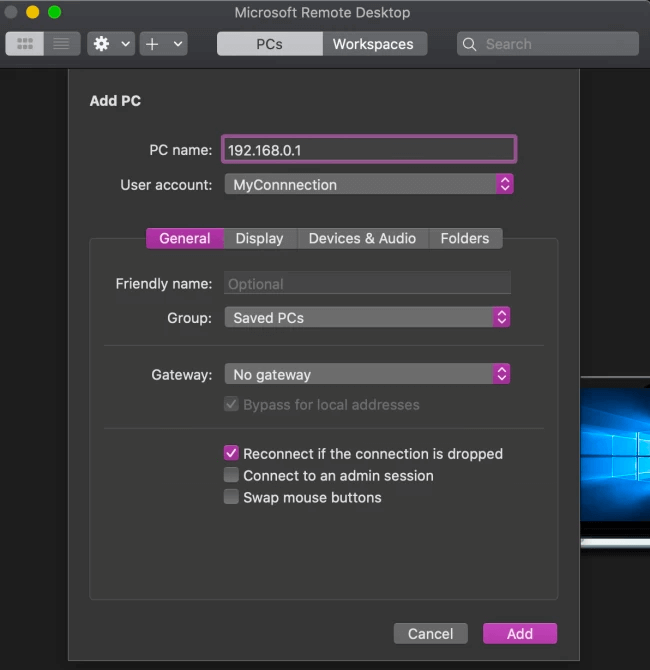
Remote.It を使って Mac が RDP 経由で Windows に接続している様子
Windowsコンピューターで RDP を有効にする方法は?
手順は、ホストコンピューターで実行している Windows のバージョンによって多少異なる場合があります。リモートデスクトップ機能はデフォルトでオフになっています。そのため、RDP 接続を許可するには有効化する必要があります。スタートメニューまたは検索バーから Windows の設定を開きます。Windows の設定内で「リモートデスクトップ」を検索できます。リモートデスクトップを有効にするオプションが表示されます。ステップバイステップガイド
リモートのRDPホストに接続する方法は?
リモートまたはクラウドでホストされている RDP ホストコンピューターに接続しようとする場合、追加の手順が必要になります。従来の方法では、リモートの RDP ホストコンピューターに接続するために、ルーターやファイアウォールのポートを開放(ポートフォワーディング)し、パブリック IP アドレスとポートを外部デバイスと共有できるようにする必要がありました。これにはルーターやファイアウォールへのアクセスが必要ですが、すべてのユーザーがアクセスできるわけではありません。ホストコンピューターが悪意のある攻撃者やボットからスキャン可能な状態になるため、ポートフォワーディングは追加のセキュリティ上の懸念を生み出します。
代わりに、ホストとクライアントの両方のコンピューターで Remote.It Desktop アプリケーションを使用してください。Remote.It は、ポートフォワーディングなしで安全なネットワーク接続を自動的に管理します。Remote.It は、ポートフォワーディングが不可能な 5G や衛星接続などの環境でも動作します。
-
Remote.It をインストールし、両方のコンピューターをアカウントに登録します。
-
ホストとクライアントの両方のコンピューターがオンラインで、Remote.It アカウントにサインインしていることを確認します。
-
Mac からホストコンピューターに RDP を使って接続します。